반응형
숫자 3을 누르면, 일단 PADS 3D 모드를 작동시킬 수 있다.
라이브러리의 방향이나 전체적인 움직임이 필요한 경우,
PCB에서 해당 수정할 라이브러리를 클릭 후, 3D 모드에서 Import part model...을 누른다.
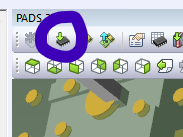
그러면 방향이나 이런 부분들이 나오고,
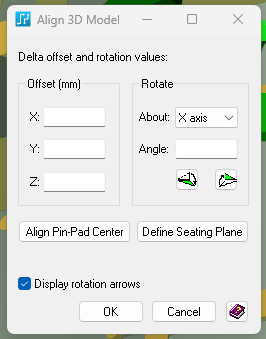
아래와 같은 창이 뜬다.
Align Pin-Pad Center의 경우는 PCB의 라이브러리와 3D 라이브러리의 오리진이 맞지 않는 경우,
사용하게 되는데 클릭후 해당 핀을 클릭한다. (보통 1번 핀을 기준으로 잡고 꽂을 패드에 누르게 된다.)
현재 클릭되어 있는 Display rotation arrows를 해제 후 Define Seating Plane 클릭 후 부품의 바닥면을 클릭하면,
PCB 바닥면과 착 하고 붙는 것을 확인 할 수 있다.
여러번 보고 여러번 해보니 해결된다.
하나씩 하나씩 해서 내꺼로 만들어보자.
반응형
'PCB 설계·PADS > PADS Layout' 카테고리의 다른 글
| [RF관련]무선 주파수란 무엇인가. (0) | 2025.11.26 |
|---|---|
| [PADS] 3D library... 나는 그려져 있는 이 부분의 높이만 조정하고 싶다! (0) | 2025.11.19 |
| [PADS] 3D 매핑 원인 찾음..! (0) | 2025.11.14 |
| [PADS] 3D 매핑의 2차 실패... (0) | 2025.11.14 |
| [PADS] 3D 매칭을 위한 1단계... (0) | 2025.11.13 |