반응형
계속 하면서 느끼는 부분은, 3D모드의 왼쪽 하단에 있는 큐브와 친해져야 한다는 점...?

나는 DIP부품의 전해 캐패시터가 해당 step파일을 찾기가 쉽지가 않아서, 높이만 지정하고 싶었다.
1. 일단 PCB에서 해당 부품을 클릭해서 우클릭한다.
2. 목록중에서 Attribute...을 클릭한다.
3. 상단의 Group을 보면 현재는 <all>로 되어있다. 클릭후 Geometry로 바꿔준다.
우리는 높이를 설정하기 위해 Add를 누른다.
4. Attribute에 빈칸만 덩그러니 나오는 것을 확인할 수 있다.
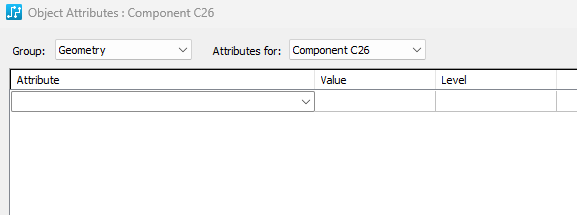
5. 여기서 화살표를 눌러보면 우리가 원하는 목록이 떠 있는 것을 확인할 수 있다.
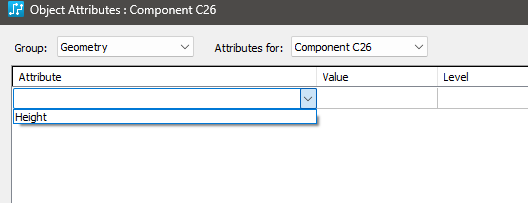
7. 해당 부품의 레퍼런스가 뜨는 것을 확인할 수 있다.
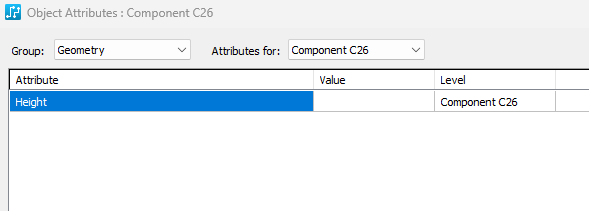
8. Value값에 우리가 원하는 높이의 값의 숫자를 써준다.
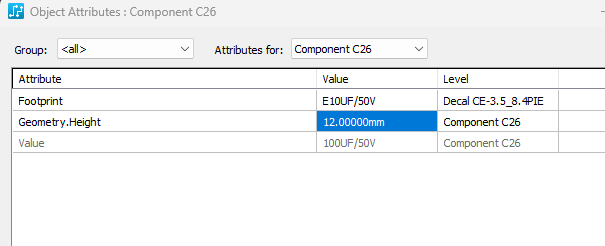
9. 3D 모드로 다시 와서 높이가 제대로 됐는지 확인해보자!
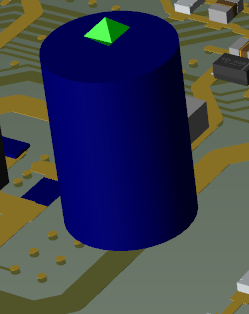
10. 뿅하고 올라온 것을 확인할 수 있다.
스스로 해보고 익히는게 제일 중요하다고 느끼는 부분이다.
요새 이디앤씨 유튜브 들어가서 3D 관련 교육자료를 여러번 많이 시청하고 있다.
새로운 기능 및 필요한 기능이 있는지 잘 살펴보고, 또 적용하고 적응하는 버릇을 들여야겠다.
반응형
'PCB 설계·PADS > PADS Layout' 카테고리의 다른 글
| [직업]PCB 설계 업무. (0) | 2025.11.26 |
|---|---|
| [RF관련]무선 주파수란 무엇인가. (0) | 2025.11.26 |
| [PADS] 3D library의 유동성... (0) | 2025.11.19 |
| [PADS] 3D 매핑 원인 찾음..! (0) | 2025.11.14 |
| [PADS] 3D 매핑의 2차 실패... (0) | 2025.11.14 |